5 分钟阅读 · 2026年3月23日 · 工具
操作步骤
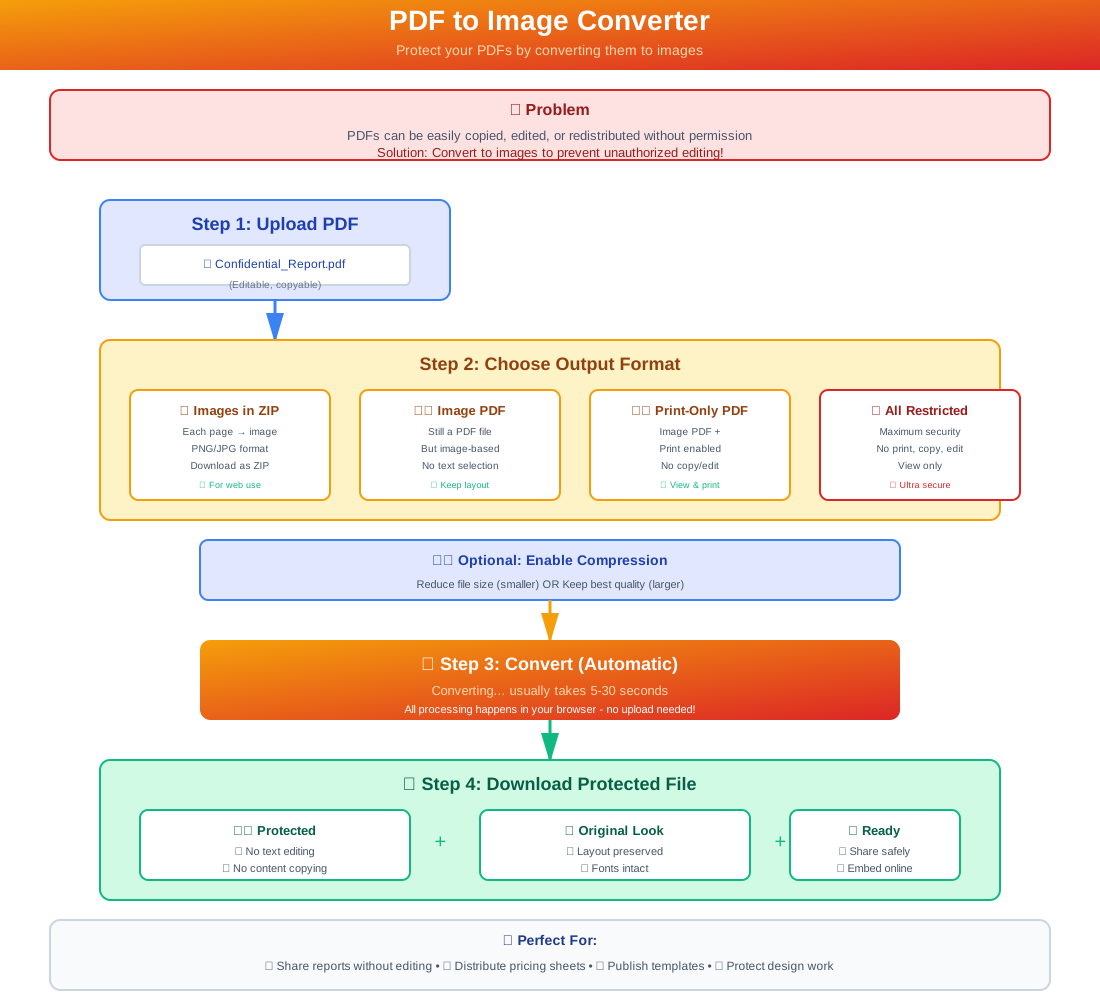
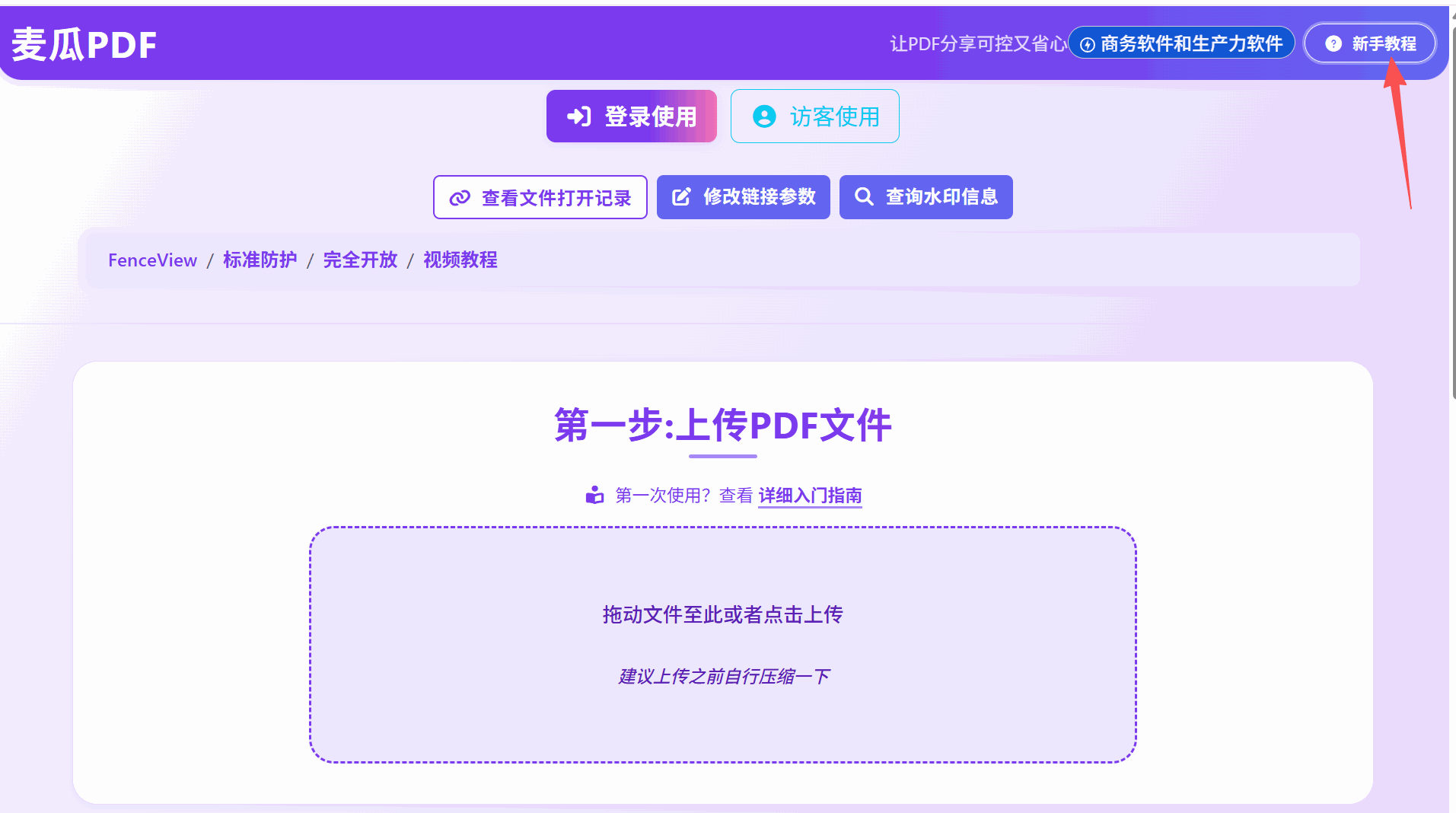
拖放或点击上传您的 PDF 文件,系统会自动识别页数。
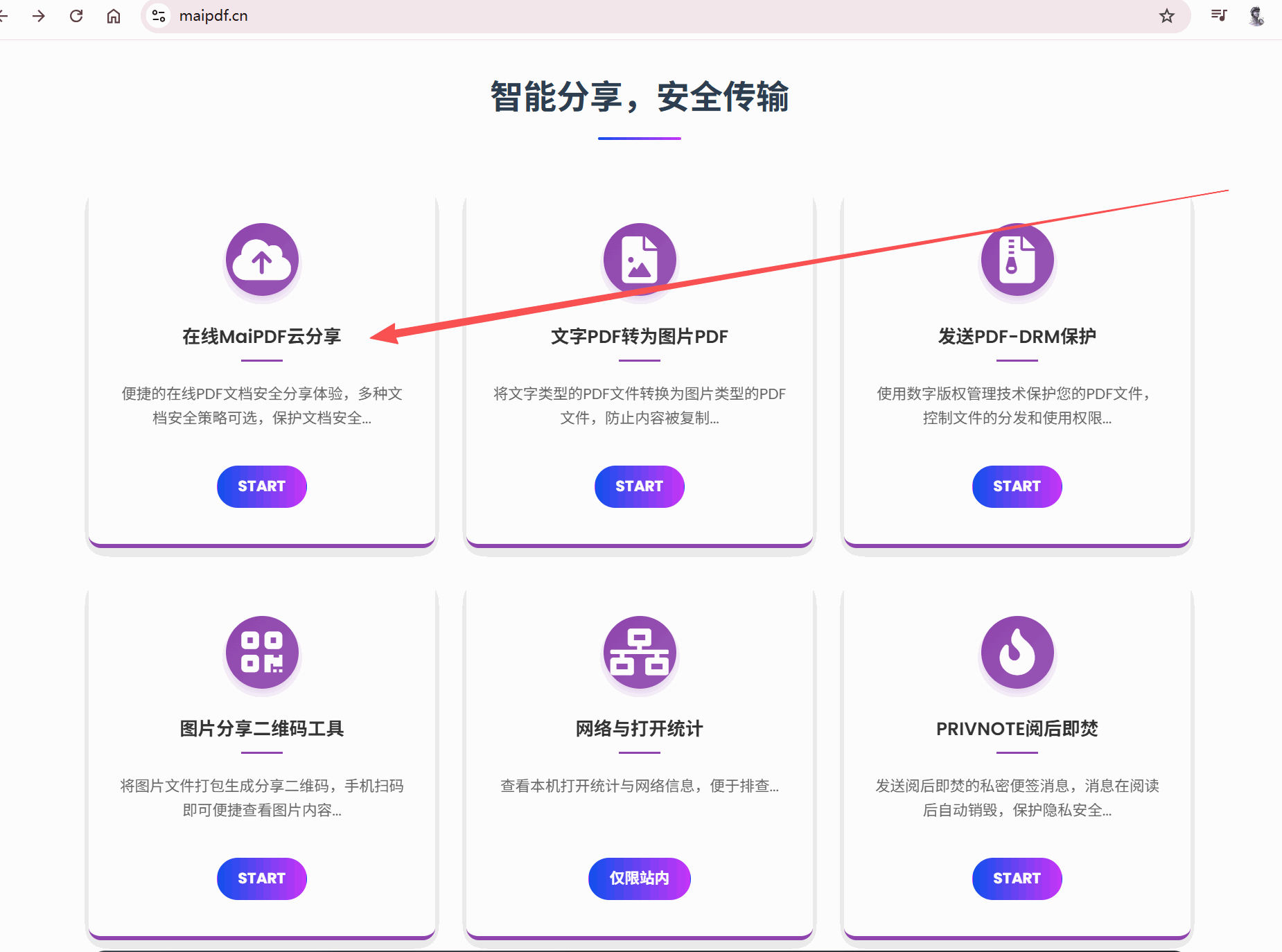
在输出选项中选择 ZIP 图片包或图片型 PDF,按需开启压缩。
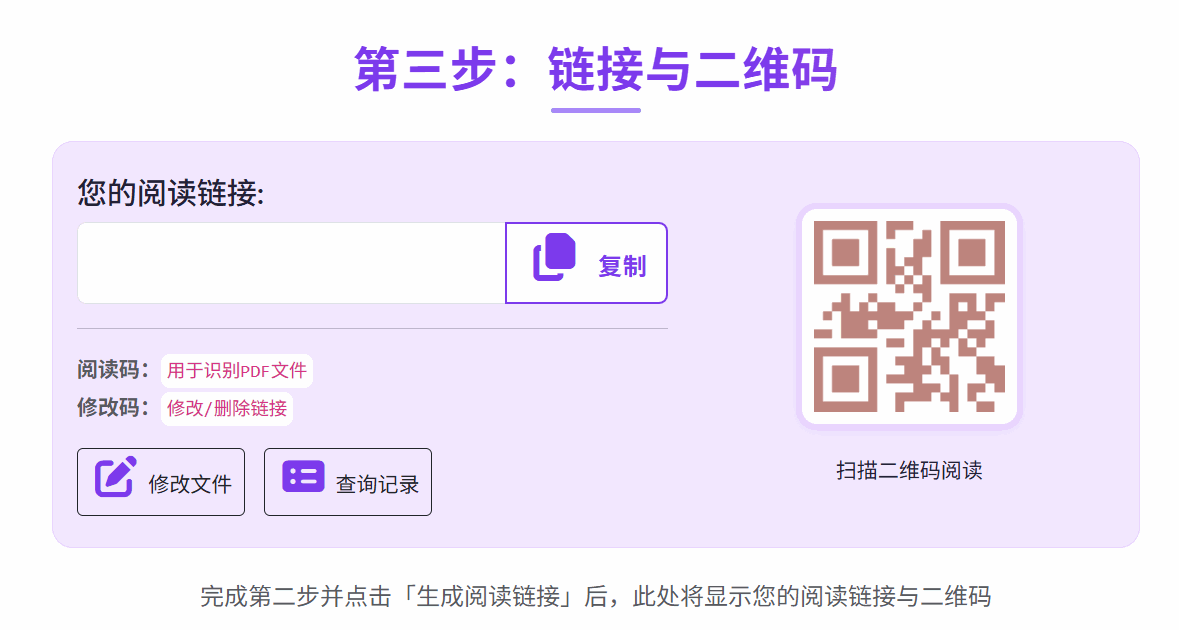
转换完成后一键下载,也可通过链接直接分享给收件人。
核心功能
PDF 的每一页都会被转为独立的高清图片,方便逐页查看和使用。
所有图片自动打包为 ZIP 文件,一次下载全部页面,操作简单。
保留 PDF 格式但将文字层转为图片层,文件依然是 PDF 但无法复制文字。
转换后完美保留原始排版、字体、颜色和图形,所见即所得。
图片化后文字变成像素,无法选中、复制或修改,彻底杜绝内容盗用。
根据需要选择是否压缩输出文件,在清晰度和文件体积之间自由平衡。
无需下载安装任何软件,打开浏览器即可完成转换,手机电脑均可使用。
应用场景
常见问题
Updated MaiPDF protection path
SendPDFOnline pages now describe MaiPDF as a two-level product family: Online Cloud Sharing creates quick browser links and QR codes, while the MaiPDF App creates protected .maipdf packages for sensitive PDFs that need App DRM controls.
Upload a PDF, share a browser link or QR code, and keep read code / modify code management.
Package the PDF in the MaiPDF App with local encryption, license rules, expiry, open limits, and revoke control.
Use protected viewer, device binding, screenshot-aware controls, watermark trace, and license management where supported.
No web page can fully stop screenshots. MaiPDF App DRM is positioned as the stronger path: reduce casual copying, bind access to identity/devices, revoke licenses, and trace leaks with visible watermark information.