正文
如何上传 PDF、设置查看次数与下载/打印权限、一键生成二维码与分享链接,以及查看扫码统计。全程在浏览器完成,无需安装软件。
流程
浏览器访问 maipdf.com,建议收藏方便下次使用。
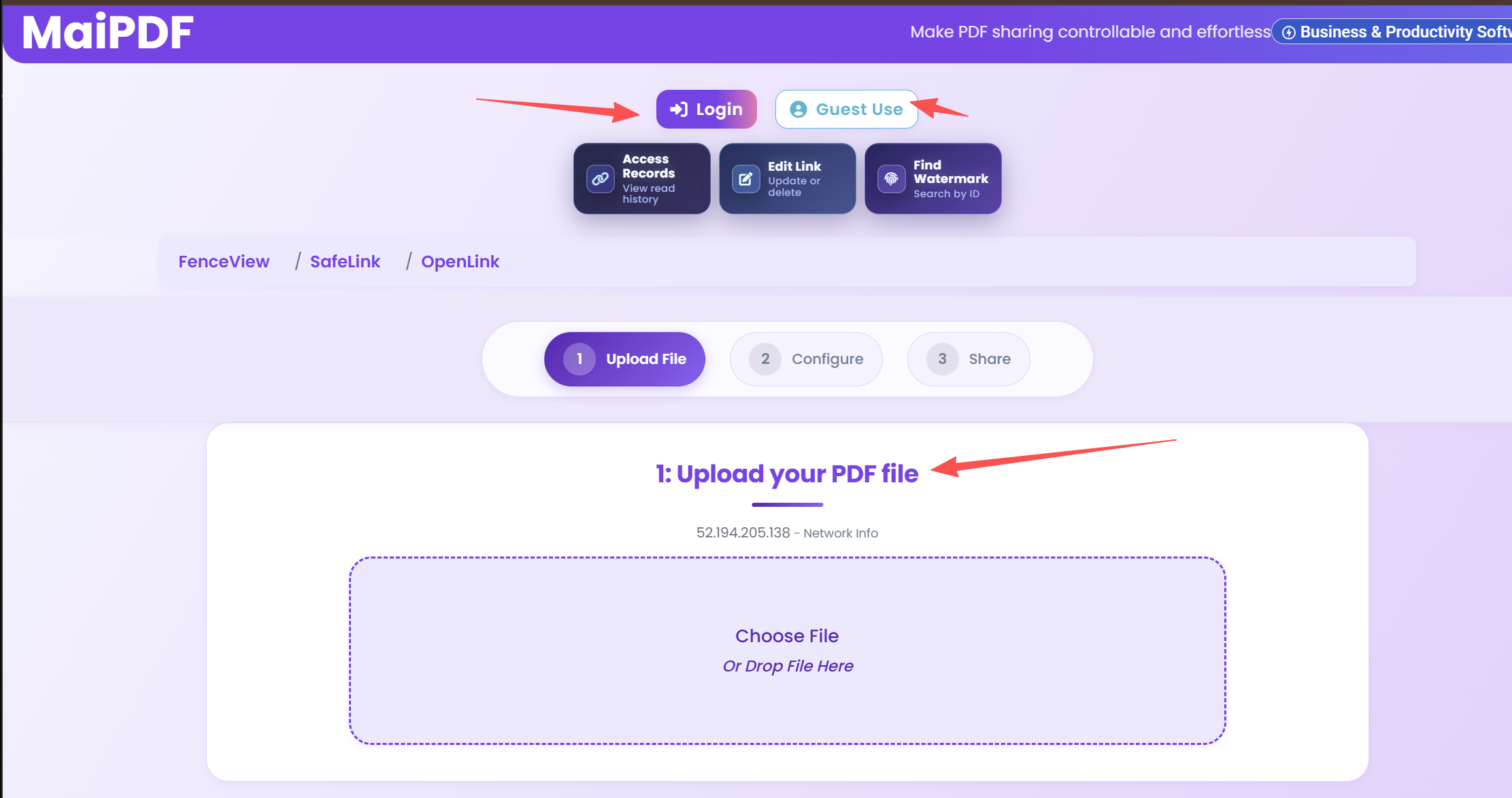
点击选择文件或拖拽上传,支持最大 50MB。原有密码保护的 PDF 可直接上传。
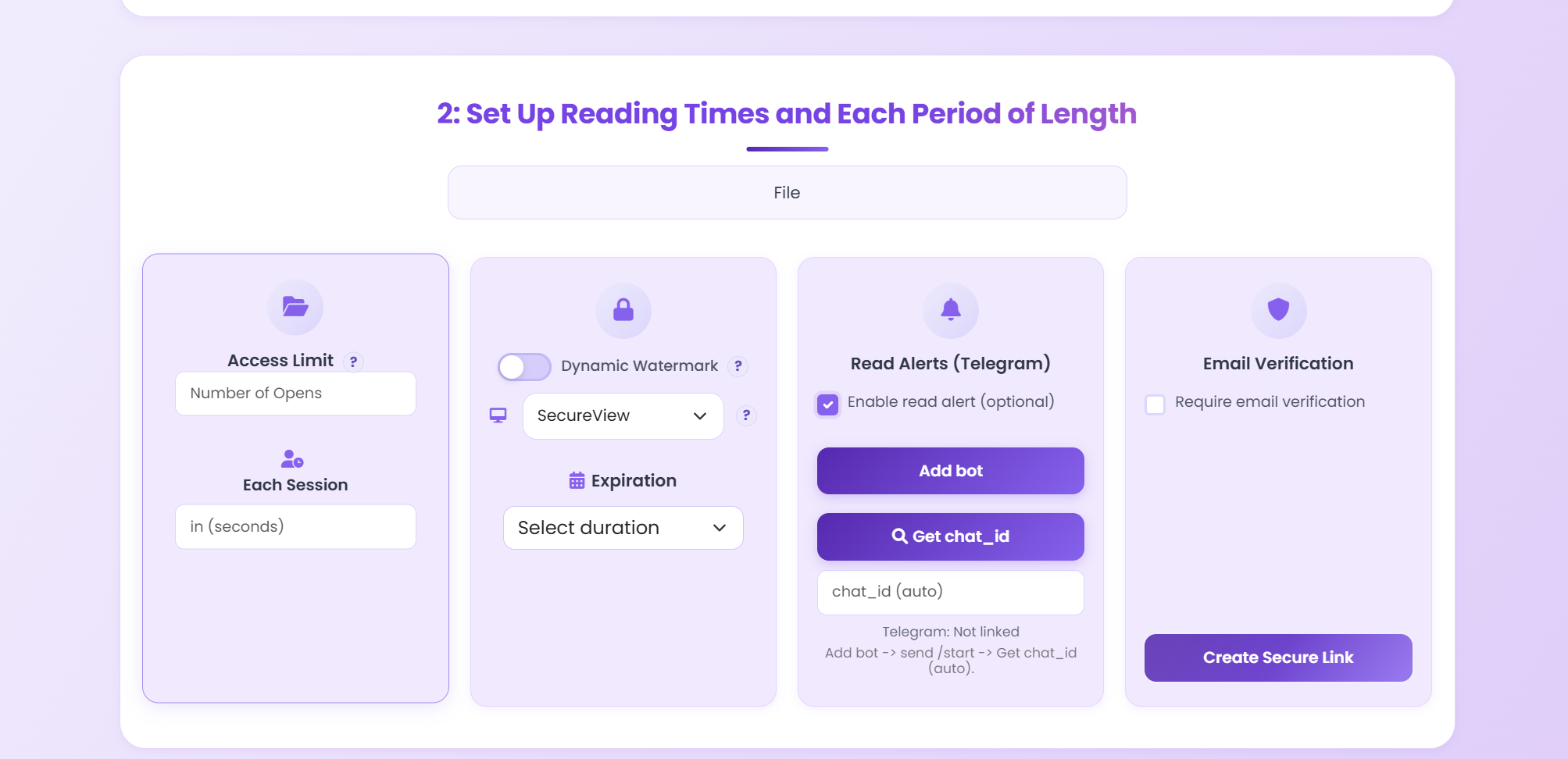
查看次数、下载/打印开关、有效期等,按需设置。
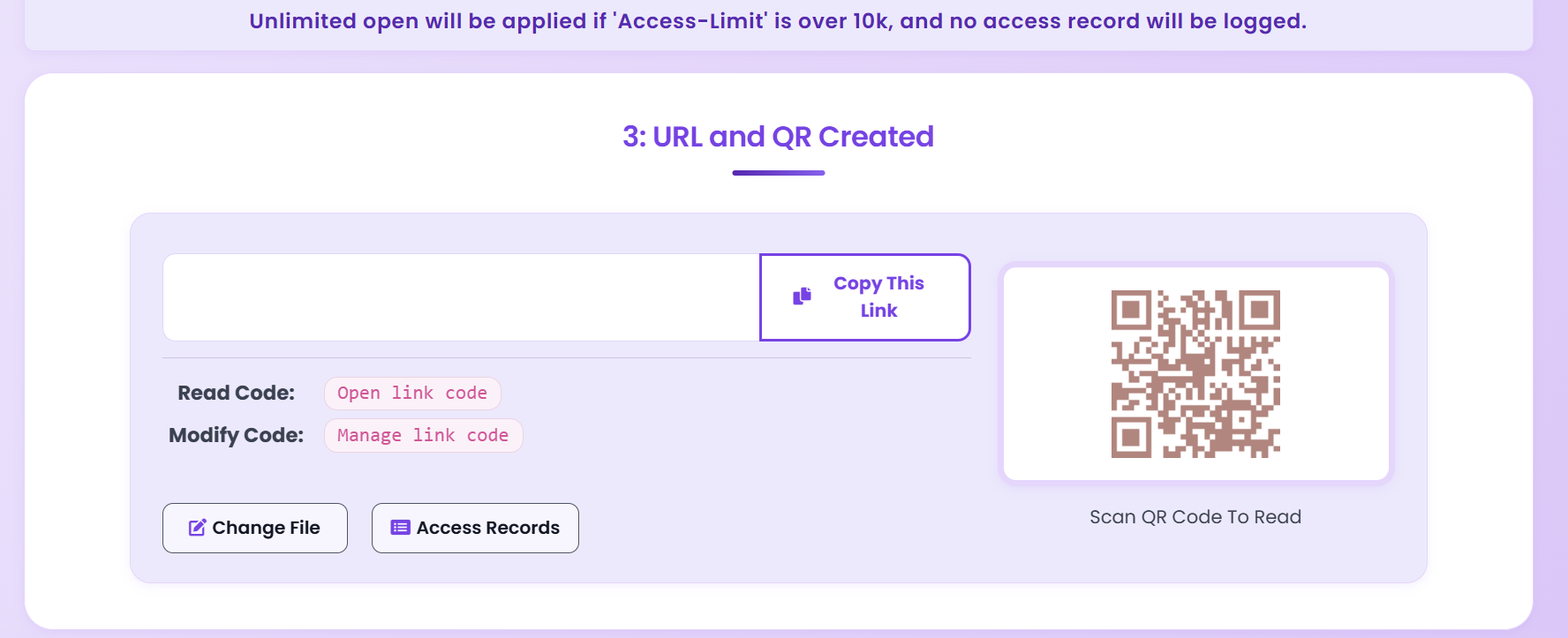
获得二维码图片、分享链接与访问统计,可保存或复制后分享。
提示
直接发二维码图片或链接。
插入二维码到幻灯片,现场扫码查看。
贴在宣传册、海报、桌贴等。
可开启动态水印与访问统计,查看谁在何时打开。
常见问题
免费。MaiPDF 生成 PDF 二维码无需付费、无需注册。
可以。在设置里选择查看次数,超过后链接自动失效。
可发微信群/QQ、插入 PPT、或打印贴在宣传册、海报上,扫码即可查看。
延伸阅读
全程约 3 分钟,免费使用、无需注册。
立即体验