正文
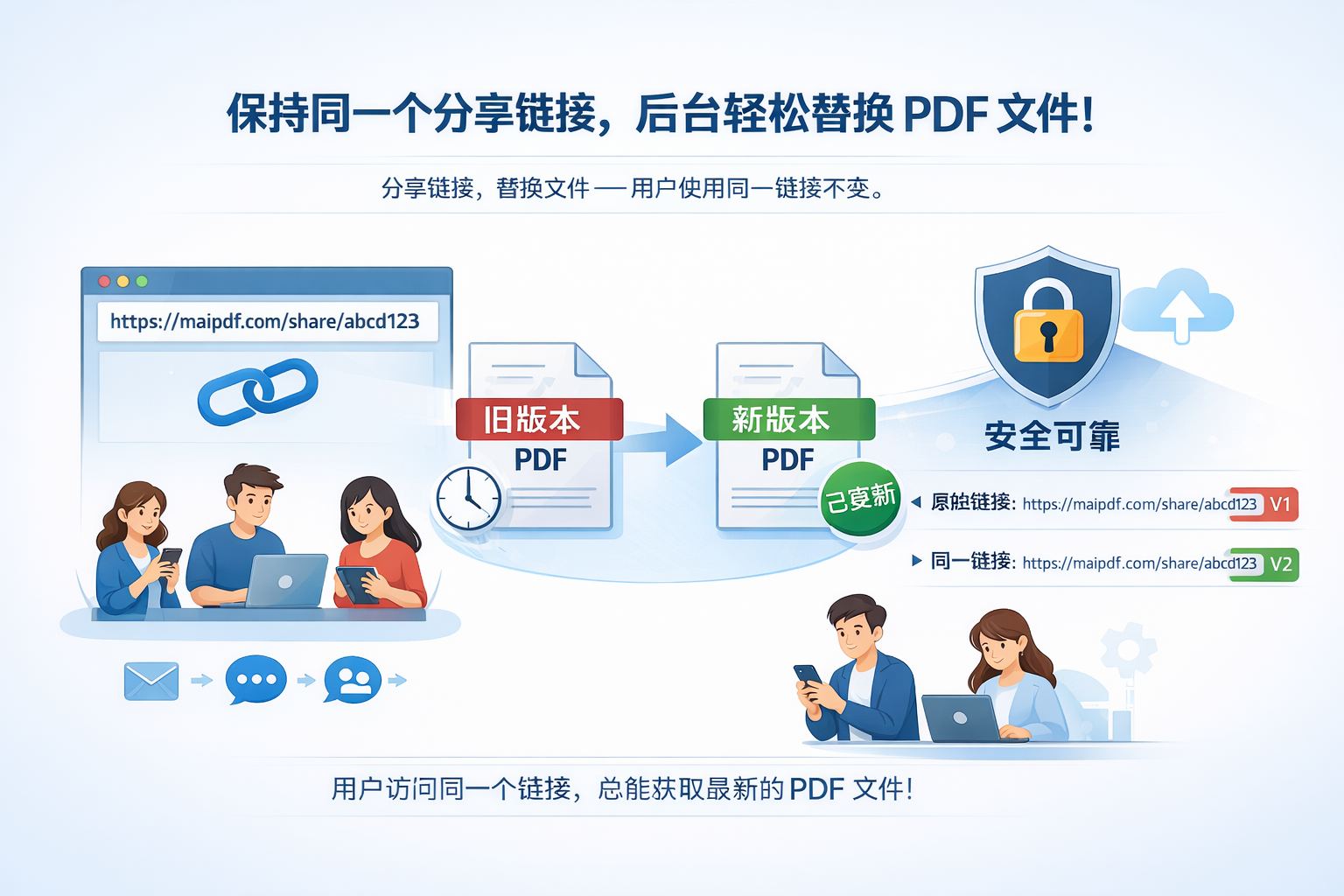
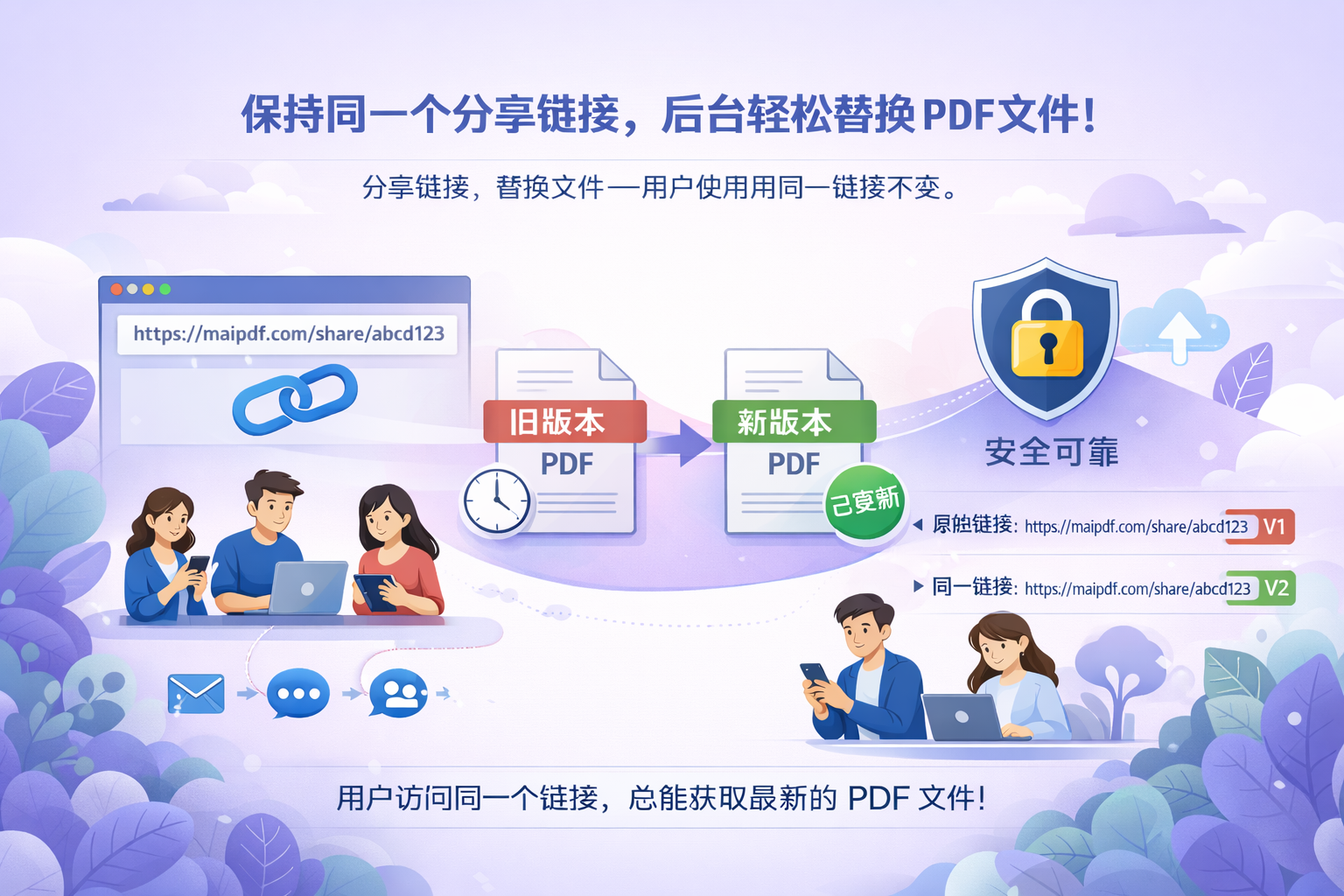
链接已发出,后来发现要改。通常得重新上传、新链接、重发,客户还会问用哪个链接。用 MaiPDF:链接不变,在替换入口换文件,所有人打开原链接即看到新版本。
工作原理
阅读码(及 URL)不变,把新 PDF 和设置注入该码即可。
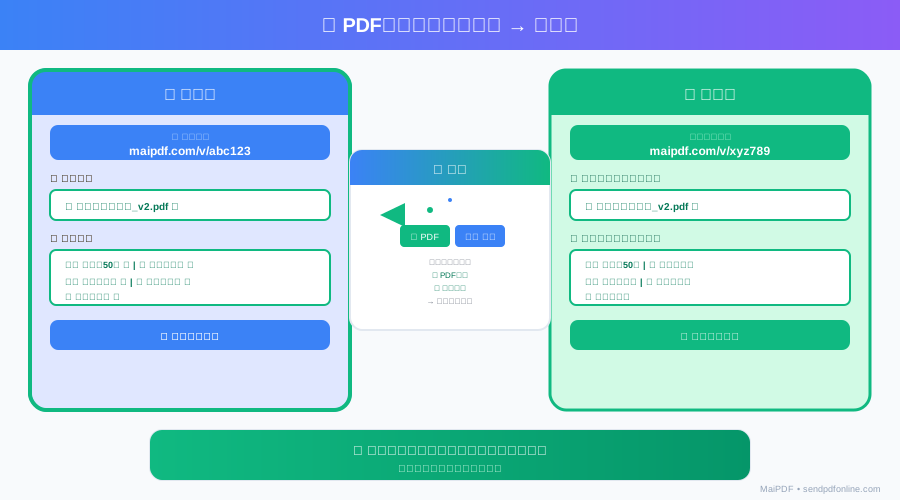
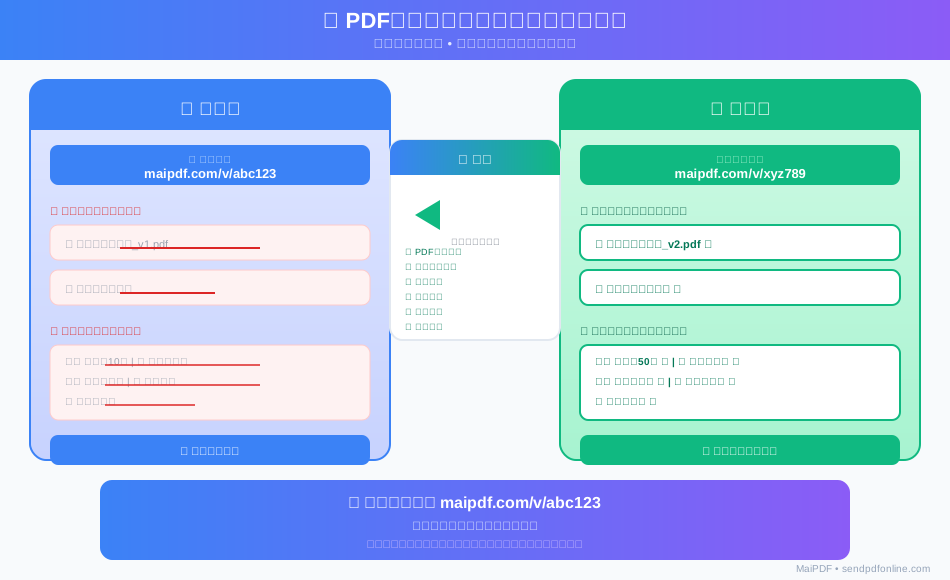
前后对比
为什么用替换
不用重发。二维码、书签照常有效。
查看次数、验证、水印随新文件一起更新。
访问记录、统计仍挂在同一阅读码下。
下次打开即新内容,无延迟。
使用场景
操作步骤
打开 替换入口:
要更新的链接的阅读码 + 控制码。
新 PDF 的阅读码 + 控制码(需先上传新文件)。
原链接即指向新文件和设置,二维码不变。
已登录?在控制台里替换更省事
有 MaiPDF 账号时,上传后可在控制台直接替换,不必用替换入口。在阅读码列表选中要更新的链接,换上新文件或导入设置即可。
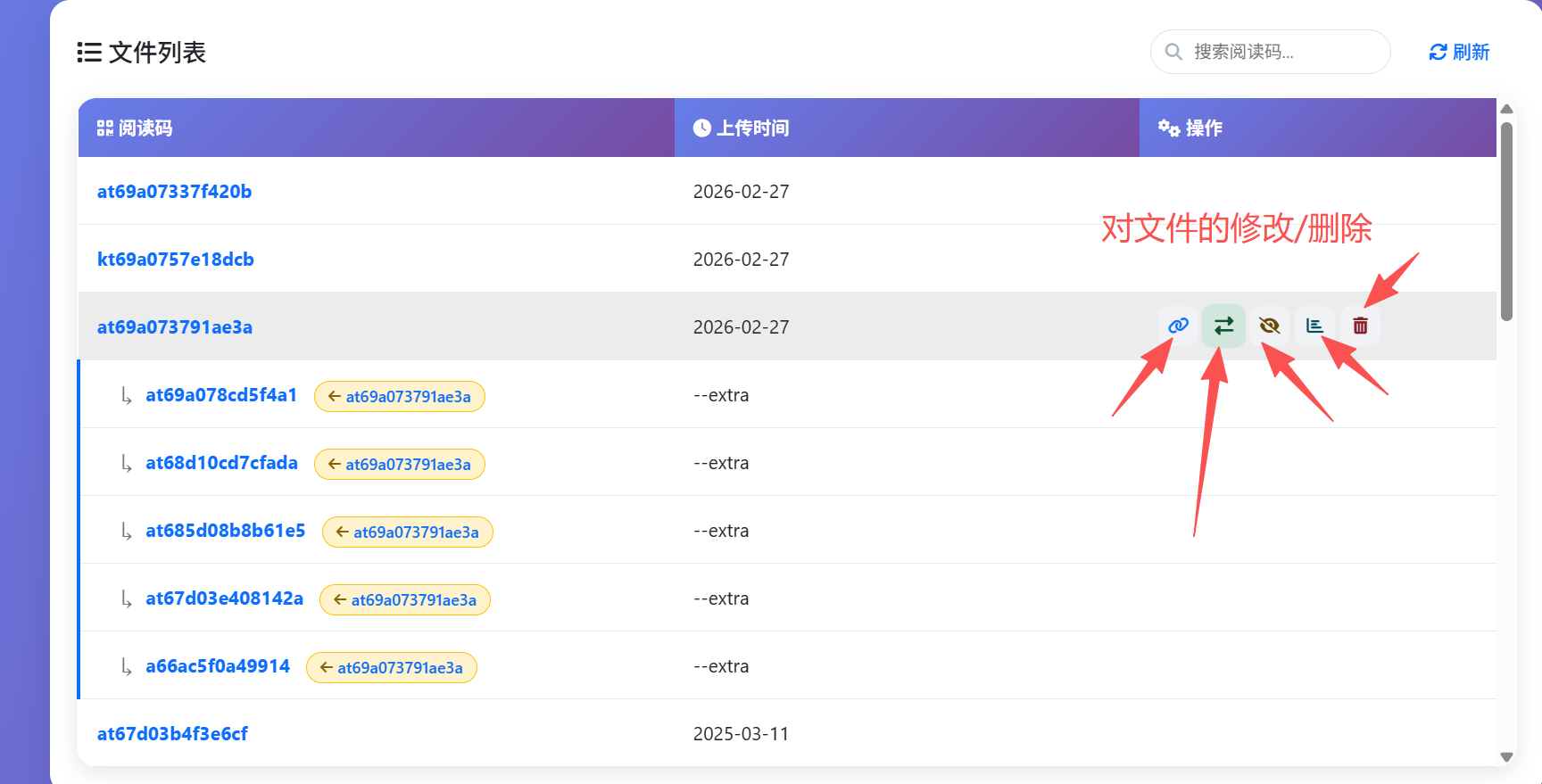
控制台:对链接进行替换、设置导入等操作。
使用提示
实操
场景策略
| 使用场景 | 建议开启 | 后续动作 |
|---|---|---|
| 销售方案书 | 密码 + 7 天到期 + 水印 | 按打开时间做报价跟进 |
| 投资人更新 | 身份验证 + 禁下载 + 可撤回 | 董事会周期结束后统一失效 |
| 培训资料分发 | 二维码分享 + 次数限制 + 可打印 | 按访问记录补发并替换旧版 |
常见问题
不会。打开链接会看到新内容,需自行告知对方。
可以。在替换入口再次操作,用旧文件的代码换回去即可。
上传后只显示一次。丢失后无法再替换该链接,请妥善保存。
不能。替换仅支持 MaiPDF。
没有。有代码即可随时替换。
延伸阅读
Updated MaiPDF protection path
SendPDFOnline pages now describe MaiPDF as a two-level product family: Online Cloud Sharing creates quick browser links and QR codes, while the MaiPDF App creates protected .maipdf packages for sensitive PDFs that need App DRM controls.
Upload a PDF, share a browser link or QR code, and keep read code / modify code management.
Package the PDF in the MaiPDF App with local encryption, license rules, expiry, open limits, and revoke control.
Use protected viewer, device binding, screenshot-aware controls, watermark trace, and license management where supported.
No web page can fully stop screenshots. MaiPDF App DRM is positioned as the stronger path: reduce casual copying, bind access to identity/devices, revoke licenses, and trace leaks with visible watermark information.
放心分享,随时更新。
立即试用 MaiPDF